Hvordan Gendanner man Slettede Filer Fra Papierkorb?
Papirkurvsmappen spiller den vigtigste rolle i at gemme dine filer fra utilsigtet sletning. Når filerne slettes, bliver de omdirigeret til at blive gemt i papirkurven. De slettede filer indeholder detaljerne om dens oprindelige placering, så filer kan være gendan slettede filer fra papirkurv nemt til samme sted.
Hvis brugerne gør brug af “Slet” or “Tøm papirkurven” indstillingen, bliver referencerne til den pågældende fil slettet, og filerne slettes fuldstændigt fra systemet. Sådanne filer ligger stadig på dit lagermedie, selv efter at du har slettet dem permanent fra systemet, og operativsystemet mister kun adgang til disse filer. Filerne forbliver der, indtil operativsystemet overskriver den ved at gemme en ny fil samme sted. Hvis filen bliver overskrevet, bliver det umuligt at hente sådanne filer tilbage, den er tabt for altid. Så når du sletter en fil fra dit system, skal du straks stoppe med at gemme de nye filer på dit system og straks vælge og bruge Gendannelse af papirkurv nytte, der kan gendanne filer slettet fra papirkurv og giver dig adgang til dem efter at have gemt det tilbage i systemet.
Hvordan bliver filer slettet fra papirkurven permanent?
- Uventet sletning af filer: Når brugerne får adgang til filer fra papirkurvsmappen, kan de nogle gange ved et uheld vælge de forkerte filer og slette dem uden at vide, at en forkert fil er blevet valgt. Filer tabt på en sådan måde kan kun være gendan slettede filer fra papirkurv ved at bruge Gendannelse af papirkurv software. Hvis du ved et uheld har fjernet dine yndlingsvideoer fra papirkurven og kigger efter gendanne videoer fra papirkurven, så tag let ved hjælp af denne brugervenlige app.
- Filer, der overstiger papirkurvens størrelse: Filer med en størrelse på mindre end 10% af papirkurven ligger på den, når den bliver slettet fra systempartitionerne. Hvis filer, der overstiger den definerede størrelse, slettes, omgår de det og sletter fuldstændigt fra systemet. Derfor anbefales det ikke at slette nogen store filer manuelt. I tilfælde af utilsigtet sletning af store filer og manuel sletning også Gendannelse af papirkurv værktøjet er der for at hjælpe dig.
- Normal sletning: Når du sletter unødvendige filer fra dit system, bliver de gemt i papirkurven. På grund af dette bliver papirkurven fuldt optaget af filer, der optager det meste af diskpladsen. I sådanne perioder kan du føle at du sletter filerne, da de optager unødvendig plads fra harddisken, hvor du kan ende med at slette filer ubevidst, som var vigtige for dig.
Recycle Bin Recovery værktøj er fremragende program til gendannelse af slettede filer fra papierkorb i alle mulige datatabsscenarier. Den understøtter Windows XP, Windows 7, Windows 8, Windows 10, Windows Server 2008, Windows Server 2003 og giver dig også mulighed for at gendanne filer fra papirkurven i Vista computere meget nemt. Dette værktøj er i stand til at genkende og gendanne alle filer baseret på dets filsignaturer. For et bedre overblik og nem adgang til filer kan du sortere de gendannede filer baseret på filtypenavnene. Ved hjælp af denne brugervenlige app kan du vide hvordan man gendanner filer for store til papirkurven mappe, som bliver slettet permanent fra den.
Uanset i hvilket scenarie du sletter filerne fra dit system, Gendannelse af papirkurv værktøj giver altid en perfekt løsning til det. Det kan gendanne videofiler, der er slettet fra papirkurven og hjælpe med at se det, før du gendanner dem. Filer slettet fra harddisken, pen-drevet, hukommelseskort, iPod'er kan nemt hentes ved brug af dette værktøj.
Hvordan Gendanner man Slettede Filer fra Papierkorb?
Trin 1: Konfigurer gendannelsesprogrammet på din Windows-computer. Vælg Recover Files mulighed fra hovedskærmen.
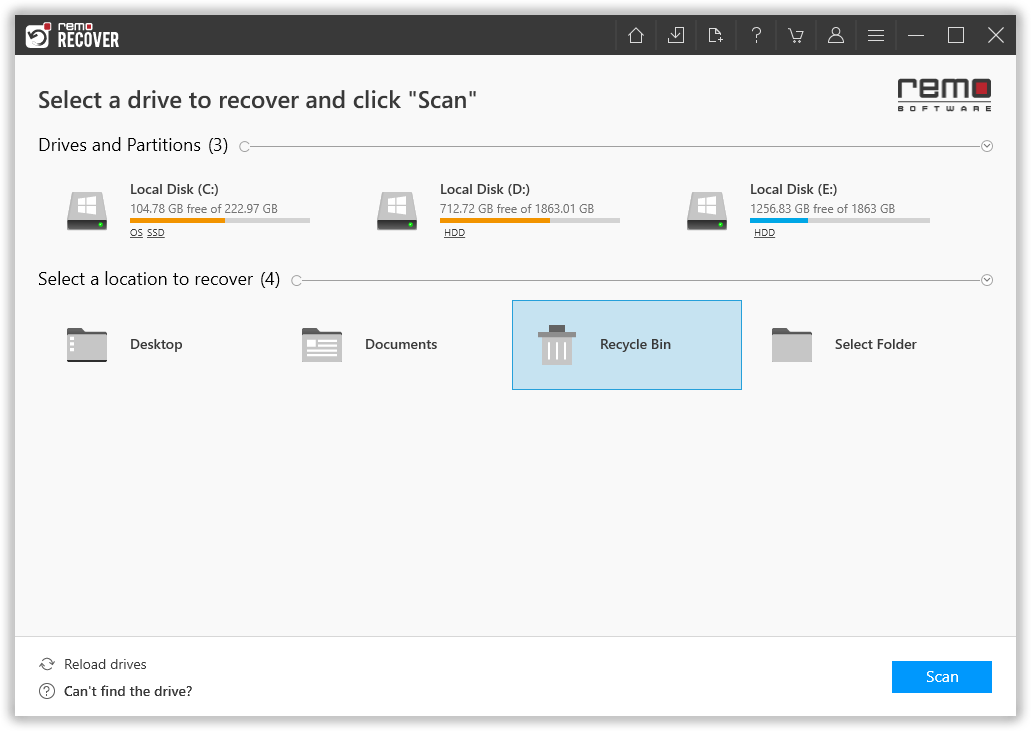
Trin 2: Vælg det lagerdrev, hvorfra filerne slettes. Klik på Scan knap.
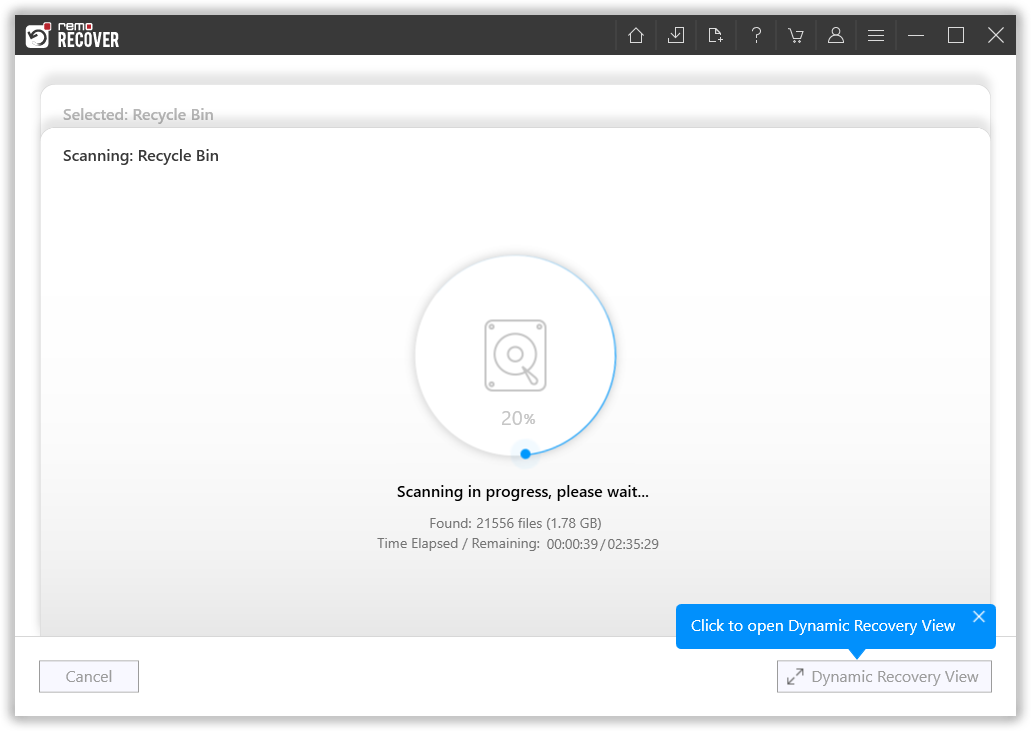
Trin 3: Det valgte drev scannes hurtigt af værktøjet.
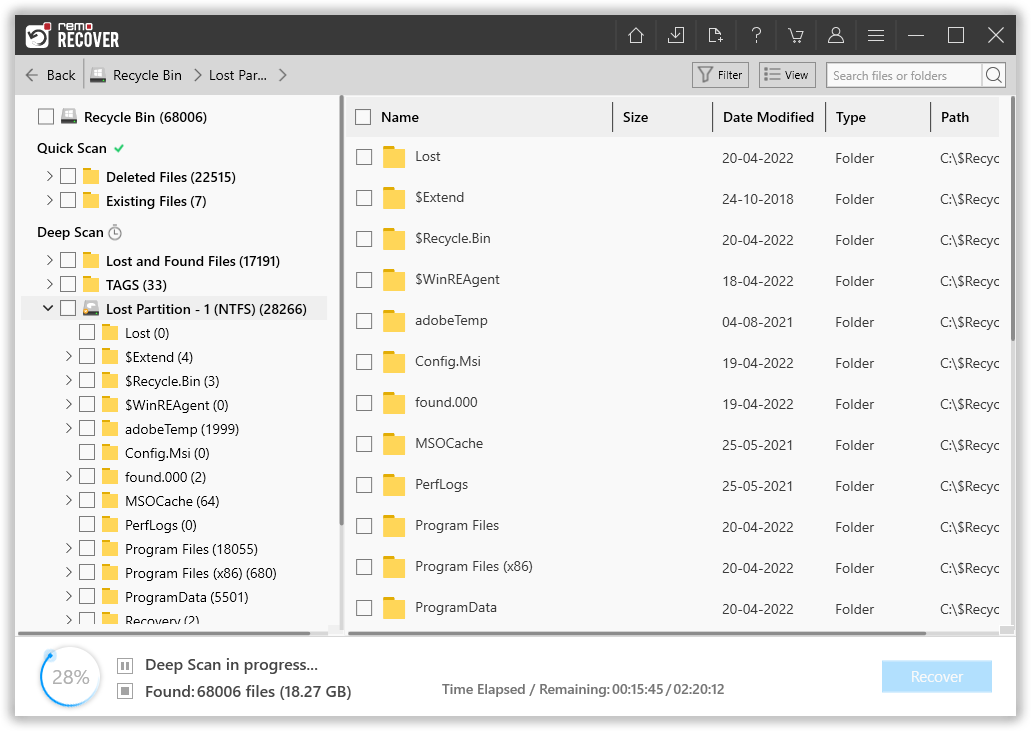
Trin 4:Når scanningen er overstået, giver programmet dig mulighed for at tjekke for de gendannede filer.
Trin 5: Tjek filindholdet ved at højreklikke på det.

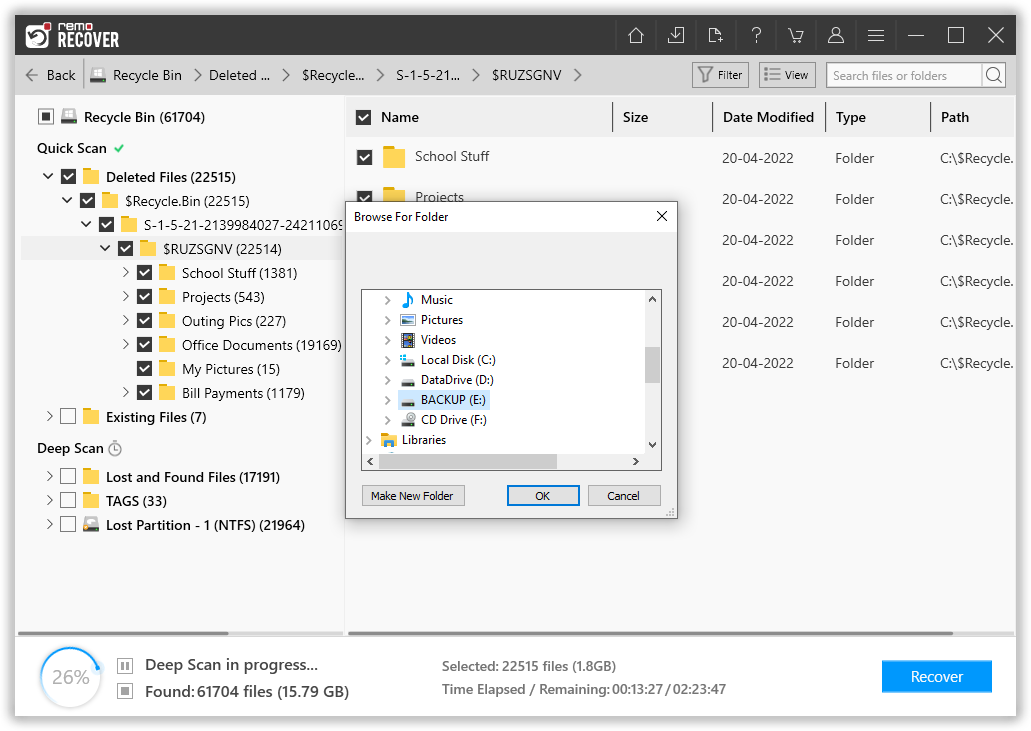
Trin 6: Gennemse en foretrukken drevplacering for at gemme gendannede filer.