Wie Kann man Gelöschte Dateien aus dem Papierkorb Wiederherstellen Windows?
- Professionelles Datenwiederherstellungstool, das mühelos funktioniert aus dem papierkorb gelöschte dateien wiederherstellen windows Ordner in Windows 10/8/7 und früheren Versionen
- Hilft, die wiederhergestellten Dateien basierend auf Dateierweiterungen, Datum, Größe, Name usw. nach der Wiederherstellung des Papierkorbs zu sortieren
- Kommt in der kostenlosen Testversion dazu endgültig aus dem papierkorb gelöschte dateien wiederherstellen windows Ordner und ermöglicht eine Echtzeit-Vorschau des wiederhergestellten Dateiinhalts, bevor sie gespeichert werden
- Stellt problemlos Dateien wieder her, die nach Umschalt + Löschen, Ausschneiden und Einfügen und anderen Datenverlustszenarien gelöscht wurden
Alle Windows-Benutzer haben möglicherweise das Papierkorb-Symbol auf ihren Desktops oder Laptops gesehen. Die meisten von ihnen kennen möglicherweise seine Funktionalität. Der Papierkorb im Windows-System rettet Dateien, die versehentlich oder manuell von Benutzern von Partitionen gelöscht wurden. Von Ihrem System gelöschte Dateien werden im Papierkorb gespeichert, sodass ein Benutzer sie bei Bedarf wieder auf dem System wiederherstellen kann.
Es gibt verschiedene Optionen im Windows-Papierkorbordner, darunter Wiederherstellen, Papierkorb leeren, alle Elemente wiederherstellen usw. Durch Klicken auf diese Optionen kann ein Benutzer Papierkorbdateien wiederherstellen oder dauerhaft löschen, wenn Sie der Meinung sind, dass die Dateien nutzlos sind und verbraucht unnötig Platz. Manchmal können Benutzer auch versehentlich wichtige Dateien aus dem Papierkorb löschen. Verwenden Sie in solchen Dateiverlustszenarien das Wiederherstellungstool für den Papierkorb, um dies zu erfahren Wie man aus dem Papierkorb gelöschte Dateien wiederherstellt Dateien auf einfache Weise. Das Tool zur Wiederherstellung des Papierkorbs kann in allen möglichen Szenarien des Datenverlusts aus Ihrem Papierkorbordner eine Wiederherstellung durchführen.
Referenzen

Wie werden Dateien aus dem Windows-Papierkorb gelöscht?
- Ein Benutzer kann eine im Papierkorb gespeicherte Datei manuell löschen, weil er denkt, dass sie nicht mehr nützlich ist. Aber manchmal kann später die Notwendigkeit dieser Datei entstehen, was zu einem Wiederherstellungsprozess führt.
- Zu bestimmten Zeiten kann der Benutzer versehentlich auf die Option „Papierkorb leeren“ klicken, die vollständige Dateien aus dem Ordner „Papierkorb“ löscht, die möglicherweise auch Ihre wichtigen Dateien enthalten.
- Sie können versehentlich die auswählen Löschen Option anstelle der Wiederherstellung, die zum Verlust der jeweiligen Datei führt, als Sie sie wiederherstellen wollten.
- Wenn die gelöschten Dateien eine Größe von mehr als 10 % der Größe des Papierkorbs enthalten, wird sie umgangen und dauerhaft gelöscht. Um diese schmerzhafte Situation zu überwinden und Dateien wiederherstellen, die zu groß für den Papierkorb sind Ordner, können Sie die Hilfe dieser benutzerfreundlichen Software zur Wiederherstellung des Papierkorbs in Anspruch nehmen.
- Das Durchführen einer Werkswiederherstellung auf Ihrem System führt manchmal zum Verlust von Dateien, die der Papierkorb nach dem Wiederherstellungsdatum enthielt, und Sie müssen dieses Wiederherstellungstool verwenden, um zu wissen, wie Sie die Papierkorbdateien wiederherstellen können, die aufgrund der Werkswiederherstellung gelöscht wurden.
Zu ergreifende Sicherheitsmaßnahmen vor dem Wiederherstellen von Dateien aus dem Papierkorb: Sobald Sie die Dateien aus dem Windows-Ordner "Papierkorb" gelöscht oder den Ordner "Papierkorb" geleert haben und diese gelöschten Dateien wirklich wiederherstellen möchten, hören Sie sofort auf, das Windows-Laufwerk zu verwenden, von dem Dateien gelöscht wurden. Dies liegt daran, dass Sie nicht glauben, dass diese Dateien dauerhaft gelöscht werden, wenn die Dateien vom Windows-Laufwerk gelöscht werden und Sie den Ordner „Papierkorb“ geleert haben. Stattdessen wird nur der von diesen gelöschten Dateien belegte Speicherplatz freigegeben und für die Speicherung neuer Dateien verfügbar gemacht. Solange Sie keine neuen Dateien im Speicherplatz auf dem Laufwerk speichern, können Sie dies problemlos tun aus dem papierkorb gelöschte dateien wiederherstellen windows. Wenn die gelöschten Dateien durch neue Dateien ersetzt werden, können sie nicht wiederhergestellt werden.
Kostenloses Tool zur Wiederherstellung des Papierkorbs software zum wiederherstellen gelöschter dateien aus dem papierkorb windows:
- Das Tool zur Wiederherstellung des Papierkorbs scannt das gesamte Laufwerk in nur wenigen Minuten und rettet Dateien aus dem Papierkorb, die vom Windows-Betriebssystem gelöscht wurden oder verloren gegangen sind.
- Der eingebaute Algorithmus im Papierkorb-Wiederherstellungstool hat die Fähigkeit, und leicht zu identifizieren Gelöschte Videos aus dem Papierkorb wiederherstellen und auch zum Wiederherstellen von Papierkorbdateien wie Audio, Dokumenten, Animationen usw.
- Die mit Hilfe des Dienstprogramms zur Wiederherstellung des Papierkorbs wiederhergestellten Dateien können auf beliebigen Speichergeräten wie HDD, SSD, USB-Flash-Laufwerk, FireWire usw. gespeichert werden
- Das Tool zur Wiederherstellung des Papierkorbs nimmt für seine Installation und Wiederherstellung nur minimalen Speicherplatz auf der Festplatte ein.
- Dateien, die unter Umgehung des Papierkorbs gelöscht werden, können mithilfe von effizient wiederhergestellt werden Wiederherstellung des Papierkorbs Werkzeug.
- Bietet “Wiederherstellungssitzung speichern” Option zum Speichern der gescannten Ergebnisse, sodass Sie beim nächsten Ausführen der Wiederherstellungssoftware Zeit sparen können.
- Wiederherstellung des Papierkorbs hilft auch bei der Durchführung Wiederherstellung gelöschter Dateien aus dem Papierkorb Ordner ohne weitere Schwierigkeiten.
Wie kann man Gelöschte Dateien aus dem Papierkorb Wiederherstellen windows?
Schritt 1: Starten Sie die Software zur Wiederherstellung des Papierkorbs und wählen Sie aus “Recover Files” Option zum Abrufen von Papierkorbdateien.
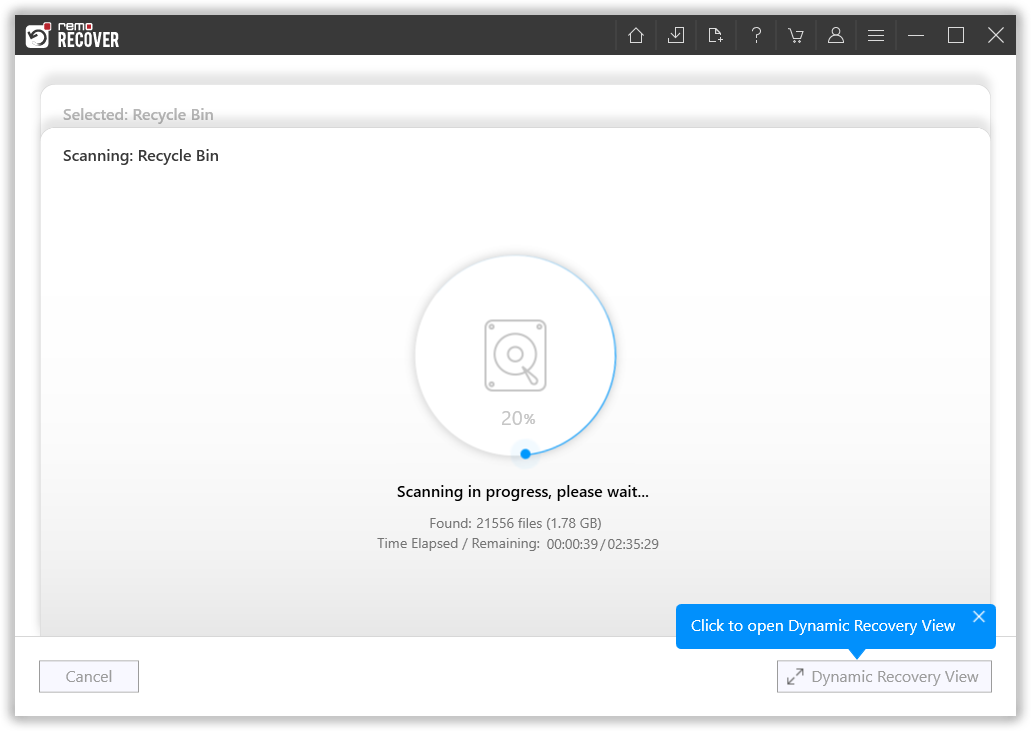
Schritt 3: Das Tool beginnt mit der Suche nach verlorenen oder gelöschten Dateien auf dem ausgewählten Laufwerk.
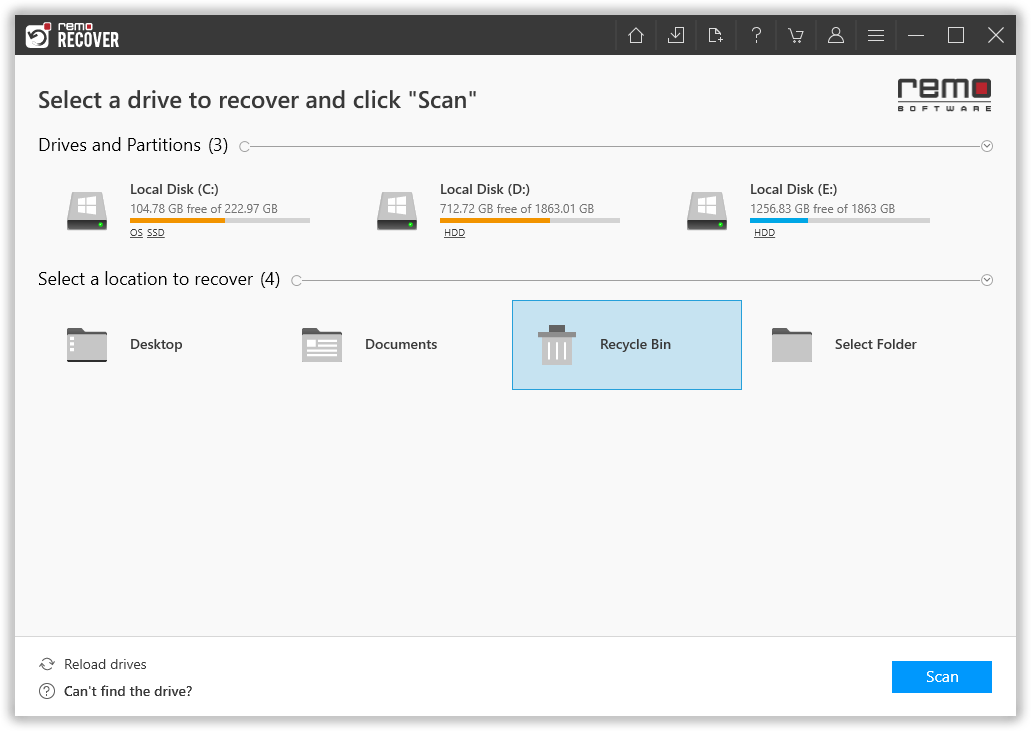
Schritt 2: Wählen Sie das Laufwerk aus, auf dem sich der Papierkorbordner befindet. Klicken Sie weiter auf die Scan Taste.
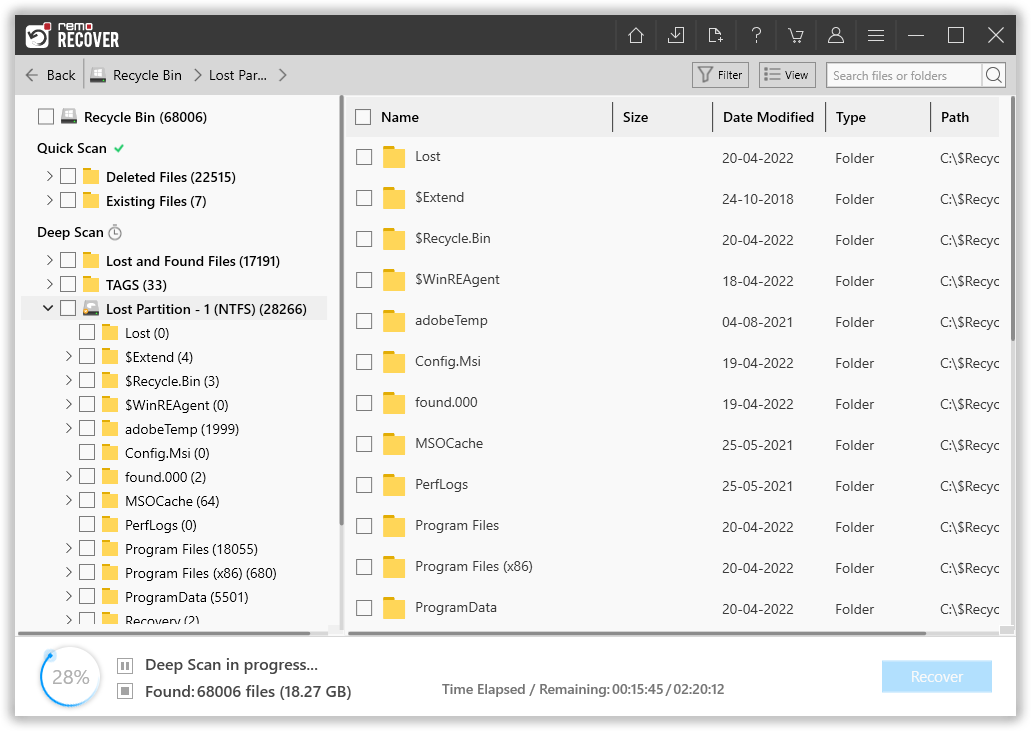
Schritt 4: Wenn der Scanvorgang beendet ist, werden die Dateien in dargestellt Data View and File Type View structure.
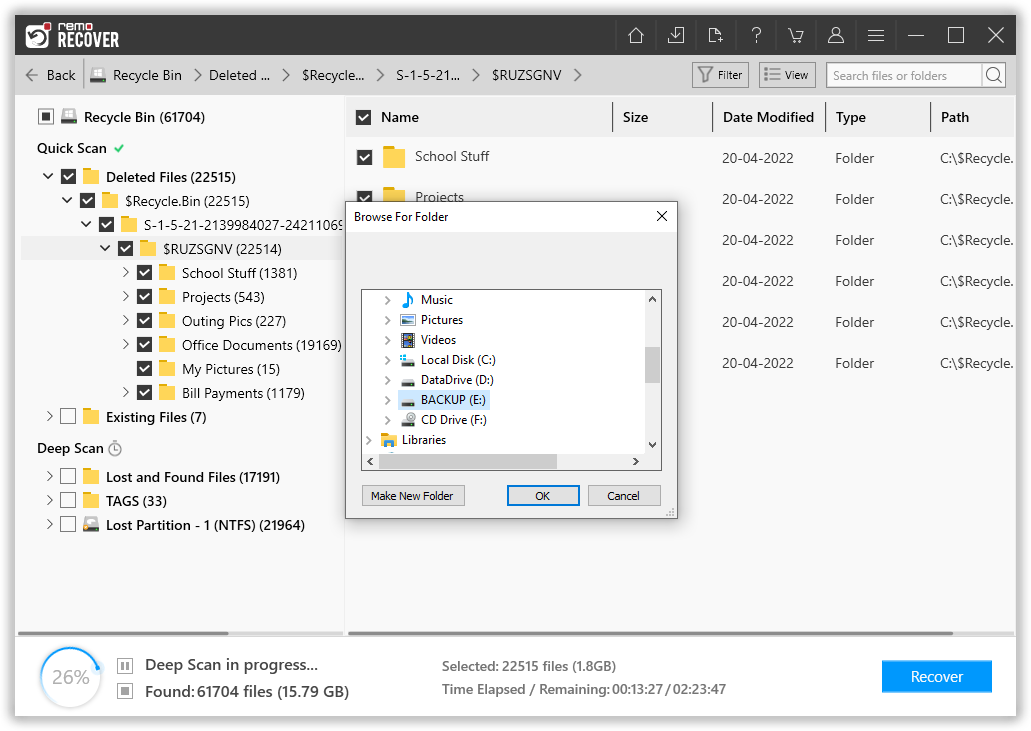
Schritt 5: Sie dürfen die wiederhergestellten Dateielemente in der Vorschau anzeigen. Klicken Sie einfach mit der rechten Maustaste auf die Datei, um sie zu überprüfen.

Schritt 6: Save die Dateien an ein geeignetes Ziel nach preview.
Einige Vorsichtsmaßnahmen, um die Notwendigkeit einer Papierkorbwiederherstellung zu vermeiden:
- Verwenden Sie eine USV, um zu verhindern, dass Ihre Systemdateien durch Überspannungsprobleme gelöscht werden.
- Vermeiden Sie die Verwendung von Tools von Drittanbietern, die Dateien löschen und deren Verlust verursachen können.
- Überprüfen Sie Ihren Papierkorb auf wichtige Dateien, bevor Sie die Option "Papierkorb leeren" verwenden.
Auch dieses Tool funktioniert einwandfrei Papierkorb in Vista wiederherstellen- betriebssystembasierten Laptops und Desktops einfach.
Neueste Updates:
Aus dem Papierkorb gelöschte Dateien wiederherstellen Windows 10
Gelöschte Dateien aus dem Papierkorb Windows 7 wiederherstellen
