Hoe Herstel je Verwijderde Bestanden uit de Prullenbak Windows?
- Professionele tool voor gegevensherstel die moeiteloos kan bestanden Herstellen na verwijderen uit prullenbak Windows 10/8/7 en eerdere versies
- Helpt bij het sorteren van de herstelde bestanden op basis van de bestandsextensies, datum, grootte, naam, enz. na Prullenbakherstel
- Wordt geleverd in een gratis proefversie die: bestanden terughalen na verwijderen uit prullenbak Windows map, en maakt een realtime voorbeeld van de herstelde bestandsinhoud mogelijk voordat u ze opslaat
- Herstelt eenvoudig bestanden die zijn verwijderd na Shift + Delete, Knippen & Plakken en andere scenario's voor gegevensverlies
Alle Windows-gebruikers hebben het Prullenbakpictogram misschien op hun desktops of laptops gezien. De meesten van hen zijn zich misschien bewust van de functionaliteit ervan. Prullenbak in Windows-systeem redt bestanden die per ongeluk of handmatig door gebruikers van partities zijn verwijderd. Bestanden die van uw systeem zijn verwijderd, worden opgeslagen in de Prullenbak, zodat een gebruiker deze kan terugzetten op het systeem wanneer dat nodig is.
Er zijn verschillende opties in de Windows Prullenbak-map, waaronder herstellen, Prullenbak leegmaken, alle items herstellen, enz. Door op deze opties te klikken kan een gebruiker Prullenbak-bestanden herstellen of permanent verwijderen wanneer u denkt dat de bestanden nutteloos zijn en onnodige ruimte in beslag nemen. Soms kunnen gebruikers per ongeluk ook belangrijke bestanden uit de Prullenbak verwijderen. Gebruik in dergelijke scenario's voor bestandsverlies het hulpprogramma voor het herstellen van de Prullenbak om te weten hoe u op een gemakkelijke manier Prullenbak-bestanden kunt herstellen. Recycle Bin Recovery-tool kan herstel uitvoeren in alle mogelijke scenario's van gegevensverlies uit uw Prullenbak-map.
Getuigenissen

Hoe worden bestanden verwijderd uit de Prullenbak van Windows?
- Een gebruiker kan een bestand dat in de Prullenbak is opgeslagen handmatig verwijderen omdat hij denkt dat het niet langer nuttig is. Maar soms kan de noodzaak van dat bestand later ontstaan, wat leidt tot een herstelproces.
- Op bepaalde tijden kan de gebruiker per ongeluk op de optie "Prullenbak leegmaken" klikken, waarmee volledige bestanden uit de map Prullenbak worden verwijderd, die mogelijk ook uw belangrijke bestanden bevatten.
- Je kunt per ongeluk de . selecteren Verwijderen optie in plaats van dat te herstellen, resulteert dit in verlies van het specifieke bestand toen u op het punt stond ze terug te zetten.
- Als de verwijderde bestanden een grootte hebben die groter is dan 10% van de Prullenbak, wordt deze omzeild en permanent verwijderd. Om deze pijnlijke situatie te overwinnen en bestanden herstellen die te groot zijn voor de prullenbak map, kunt u de hulp inroepen van deze gebruiksvriendelijke Recycle Bin Recovery-software.
- Het uitvoeren van een fabrieksherstel op uw systeem resulteert soms in verlies van bestanden die de Prullenbak bevatte na de hersteldatum en u moet deze hersteltool gebruiken om te weten hoe u de Prullenbak-bestanden kunt herstellen die zijn verwijderd vanwege fabrieksherstel.
Veiligheidsmaatregelen die moeten worden genomen voordat bestanden uit de Prullenbak worden hersteld: Zodra u de bestanden uit de Windows Prullenbak-map verwijdert of de Prullenbak-map leegt, en als u die verwijderde bestanden echt wilt terugzetten, stop dan onmiddellijk met het gebruik van het Windows-station van waaruit bestanden zijn verwijderd. Dit komt omdat, eigenlijk, wanneer de bestanden van het Windows-station worden verwijderd en als u de map Prullenbak hebt geleegd, u niet denkt dat die bestanden permanent worden verwijderd. In plaats daarvan wordt alleen de geheugenruimte die door die verwijderde bestanden werd ingenomen, vrijgemaakt en beschikbaar gesteld voor nieuwe bestanden die kunnen worden opgeslagen. Tenzij en totdat u geen nieuwe bestanden opslaat in de geheugenruimte op de schijf, kunt u die verwijderde bestanden gemakkelijk terughalen uit de Prullenbak. Als de verwijderde bestanden worden vervangen door nieuwe bestanden, is het niet mogelijk om ze terug te krijgen.
Gratis Prullenbak Herstel Tool om software om bestanden Herstellen na verwijderen uit prullenbak Windows:
- Recycle Bin Recovery-tool scant de hele schijf in slechts een paar minuten en redt Prullenbak-bestanden die zijn verwijderd of verloren zijn gegaan van het Windows-besturingssysteem.
- Het ingebouwde algoritme in de Recycle Bin Recovery-tool kan identificeren en gemakkelijk verwijderde video's uit de Prullenbak herstellen en ook om Prullenbak-bestanden zoals audio, documenten, animatie, enz. te herstellen.
- De bestanden die zijn hersteld met behulp van het hulpprogramma Recycle Bin Recovery kunnen worden opgeslagen op alle opslagapparaten zoals HDD, SSD, USB-flashstation, FireWire, enz.
- Recycle Bin Recovery-tool neemt slechts minimale ruimte in beslag op de harde schijf voor installatie en herstel.
- Bestanden die worden verwijderd terwijl ze de Prullenbak omzeilen, kunnen efficiënt worden opgehaald met behulp van Herstel van prullenbak hulpmiddel.
- biedt “Herstelsessie opslaan” optie om de gescande resultaten op te slaan, zodat u tijd kunt besparen bij de volgende uitvoering van de herstelsoftware.
- Recycle Bin Recovery helpt ook om te presteren verwijderde bestandsherstel uit de prullenbak map zonder enige andere moeilijkheid.
Hoe Herstel je Verwijderde Bestanden uit de Prullenbak Windows?
Stap 1: Start de Recycle Bin Recovery-software en selecteer “Recover Files” optie om Prullenbak-bestanden op te halen.
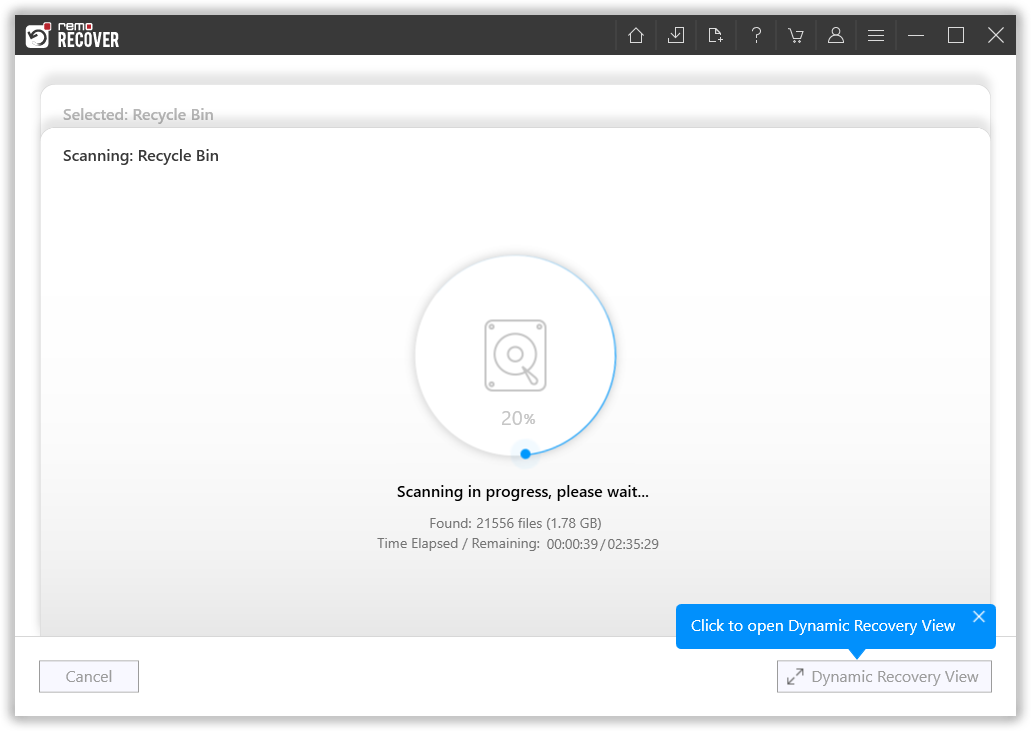
Stap 3: Tool begint te scannen naar de bestanden die zijn verloren of verwijderd in de schijf die u hebt geselecteerd.
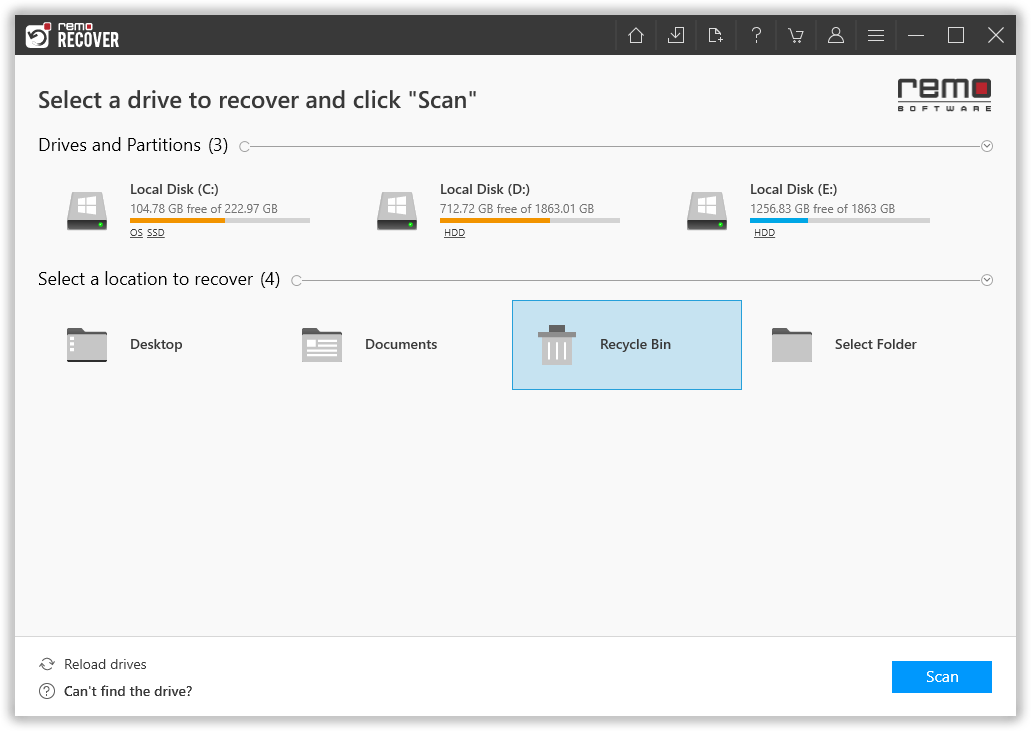
Stap 2: Kies het station waar de map Prullenbak zich bevindt. Klik verder op de Scan knop.
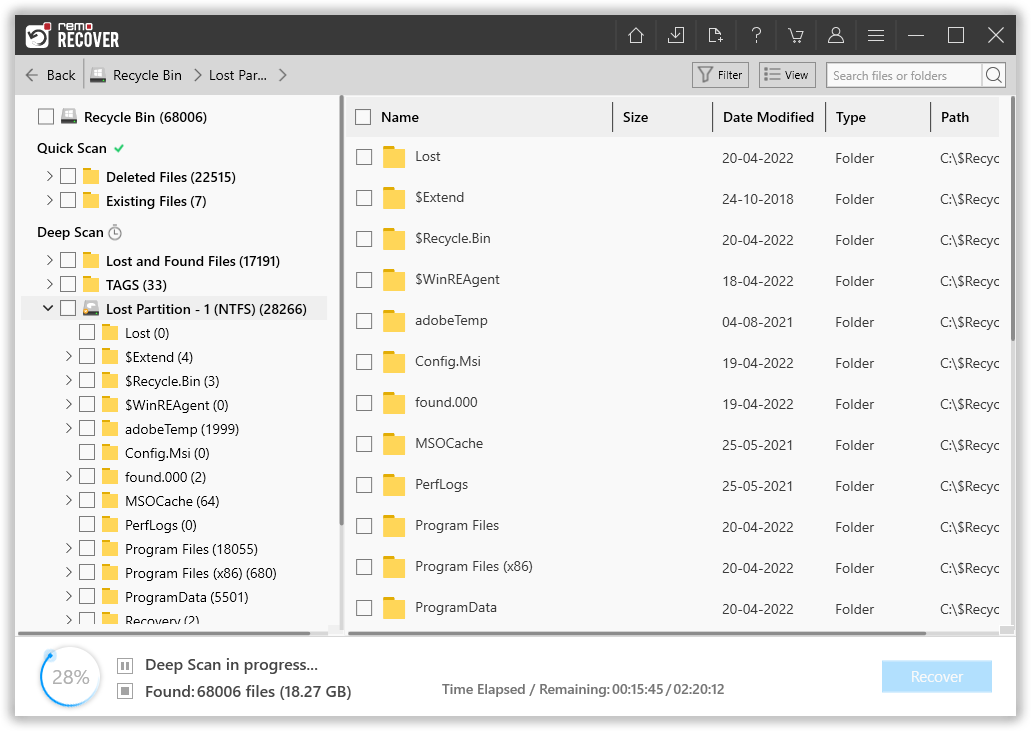
Stap 4: Wanneer de scanbewerking is voltooid, worden de bestanden weergegeven in Data View and File Type View structure.
Stap 5: U mag een voorbeeld van de herstelde bestandsitems bekijken. Klik met de rechtermuisknop op het bestand dat u wilt bekijken.
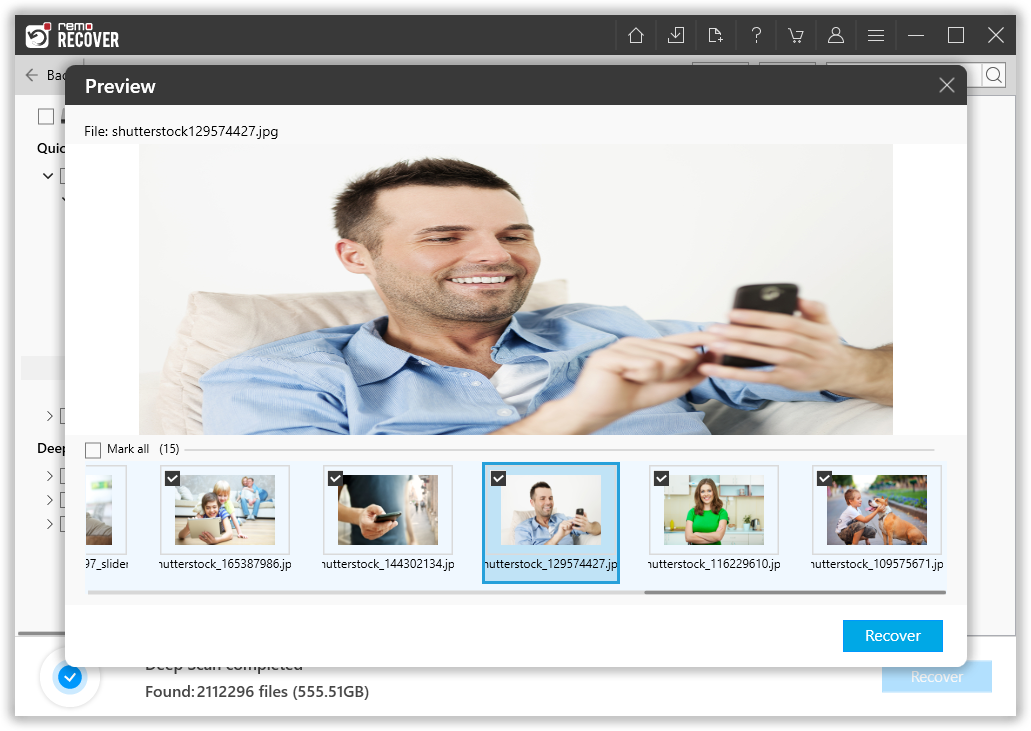
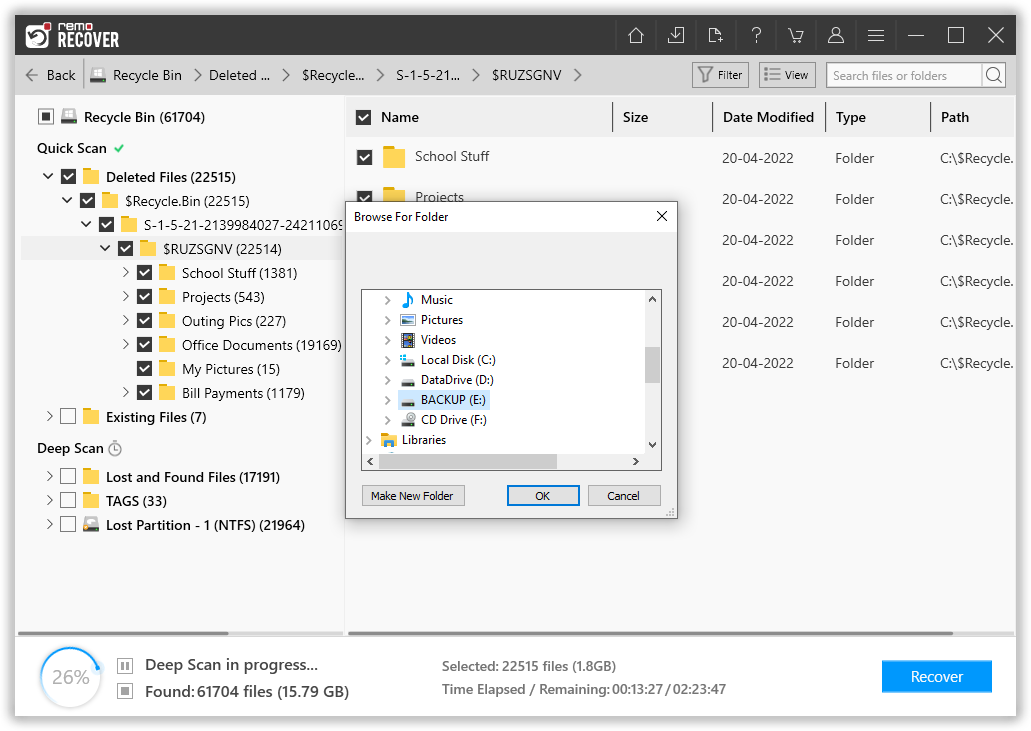
Step 6: Save de bestanden naar een juiste bestemming na preview.
Enkele voorzorgsmaatregelen om het herstel van de Prullenbak te voorkomen:
- Maak gebruik van een UPS om te voorkomen dat uw systeembestanden worden verwijderd door stroompieken.
- Probeer het gebruik van tools van derden te vermijden die bestanden kunnen verwijderen en verlies kunnen veroorzaken.
- Controleer uw Prullenbak op belangrijke bestanden voordat u de optie "Prullenbak leegmaken" gebruikt.
Deze tool werkt ook perfect om prullenbak herstellen in Vista- gebaseerde besturingssysteem gebaseerde laptops en desktops gemakkelijk.
