免费回收站恢复工具可恢复从 Windows 回收站中删除的文件
- 专业的数据恢复工具,可以轻松恢复从 Windows 10/8/7 及以前版本的回收站文件夹中删除的文件
- 帮助在回收站恢复后根据文件扩展名、日期、大小、名称等对恢复的文件进行排序
- 提供免费试用版,可恢复从回收站文件夹中删除的所有文件,并有助于在保存之前实时预览恢复的文件内容
- 轻松恢复 Shift + Delete、Cut & Paste 和其他数据丢失情况后删除的文件
所有 Windows 用户都可能在他们的台式机或笔记本电脑上看到回收站图标。 他们中的大多数人可能都知道它的功能。 Windows 系统中的回收站可挽救用户意外或手动从分区中删除的文件。 从系统中删除的文件会存储在回收站中,以便用户可以在需要时将其恢复到系统中。
Windows 回收站文件夹中提供了多种选项,包括还原、清空回收站、还原所有项目等。通过单击这些选项,用户可以还原回收站文件或在您觉得文件无用时永久删除它们 并占用不必要的空间。 有时用户也可能不小心从回收站中删除重要文件。 在这种文件丢失的情况下,使用回收站恢复工具了解如何以简单的方式恢复回收站文件。 回收站恢复工具可以在回收站文件夹中所有可能的数据丢失情况下进行恢复.
感言

如何从 Windows 回收站中删除文件?
- 用户可以手动删除存储在回收站中的文件,认为它不再有用。 但有时该文件的必要性可能会在稍后出现,这往往会导致恢复过程。
- 在某些时候,用户可能会不小心单击“清空回收站”选项,该选项会从回收站文件夹中删除完整的文件,其中也可能包括您的重要文件。
- 您可能会错误地选择 删除 当您要恢复它们时,选择而不是恢复会导致特定文件丢失。
- 如果删除的文件包含的大小大于回收站大小的 10%,它会绕过它并被永久删除。 为了克服这种痛苦的局面, 恢复对于回收站来说太大的文件 文件夹,您可以借助这个易于使用的回收站恢复软件.
- 在您的系统上执行恢复出厂设置有时会导致恢复日期之后回收站包含的文件丢失,您必须使用此恢复工具来了解如何恢复因恢复出厂设置而被删除的回收站文件。
从回收站恢复文件前应采取的安全措施: 从 Windows 回收站文件夹中删除文件或清空回收站文件夹后,如果您真的想恢复那些已删除的文件,请立即停止使用删除文件的 Windows 驱动器。 这是因为,实际上,当从 Windows 驱动器中删除文件并且清空回收站文件夹时,不要认为这些文件会被永久删除。 相反,只有那些被删除的文件占用的内存空间被释放并可供保存新文件使用。 除非并且直到您不将新文件保存在驱动器的内存空间中,否则您可以轻松地从回收站中取回那些已删除的文件。 如果删除的文件被新文件替换,则无法恢复它们.
免费回收站恢复工具可恢复从 Windows 回收站中删除的文件:
- 回收站恢复工具可在几分钟内扫描整个驱动器,并恢复从 Windows 操作系统中删除或丢失的回收站文件。
- 回收站恢复工具中的内置算法具有识别和轻松识别的能力 从回收站恢复已删除的视频 还可以恢复回收站文件,如音频、文档、动画等。
- 借助回收站恢复实用程序恢复的文件可以保存在任何存储设备上,如 HDD、SSD、USB 闪存驱动器、FireWire 等。
- 回收站恢复工具在安装和恢复时仅占用硬盘驱动器的最小空间。
- 绕过回收站被删除的文件可以通过使用 回收站恢复 工具.
- 提供 “保存恢复会话” 保存扫描结果的选项,以便您可以在下次运行恢复软件时节省时间.
- 回收站恢复也有助于执行 从回收站删除文件恢复 文件夹没有任何其他困难.
恢复从 Windows 回收站中删除的文件的步骤
步 1: 启动回收站恢复软件并选择 “Recover Files” 选项来检索回收站文件。
步 3: 工具开始扫描您选择的驱动器中丢失或删除的文件.
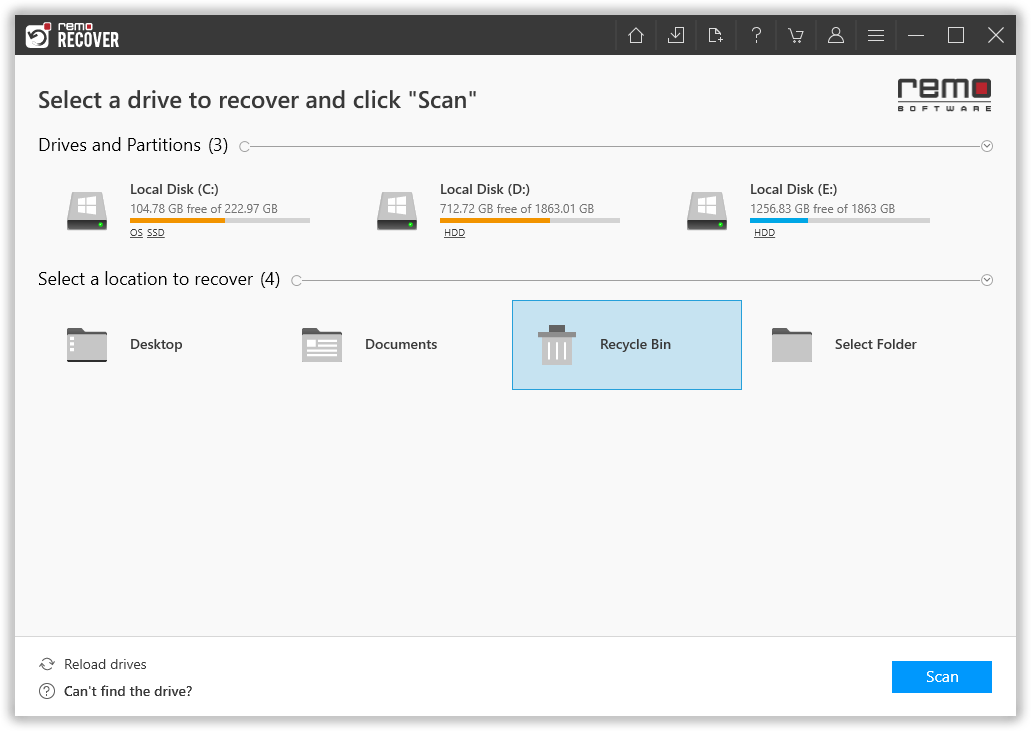
步 2: 选择回收站文件夹所在的驱动器。 继续点击 Scan 按钮.
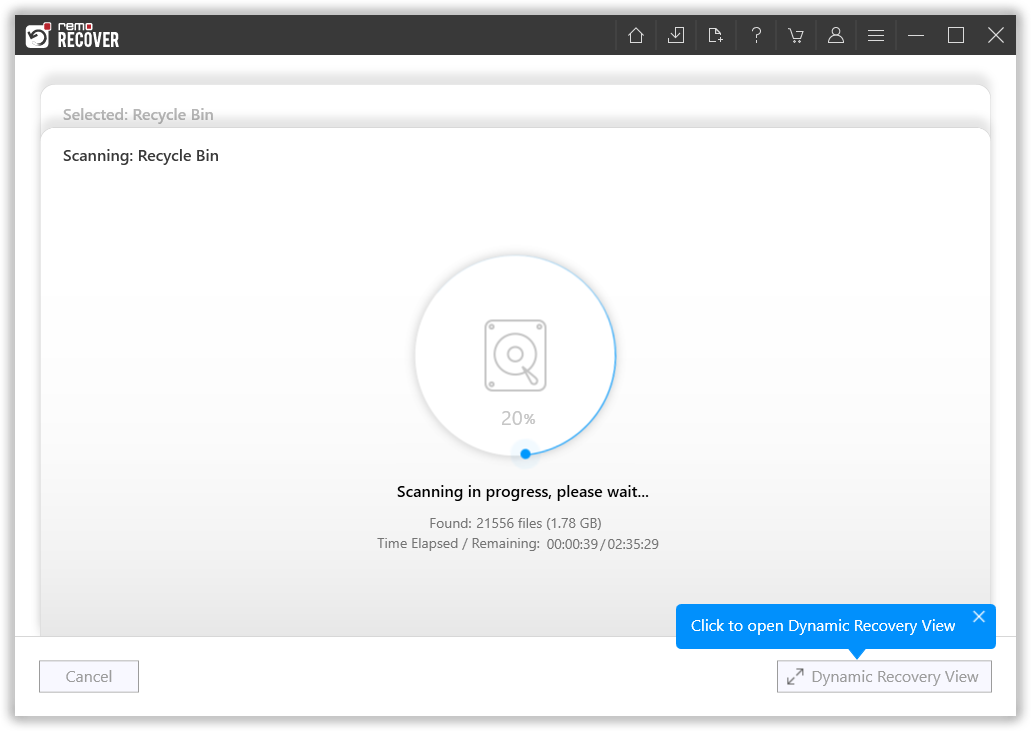
步 4: 扫描操作结束后,文件将显示在 Data View and File Type View 结构体.
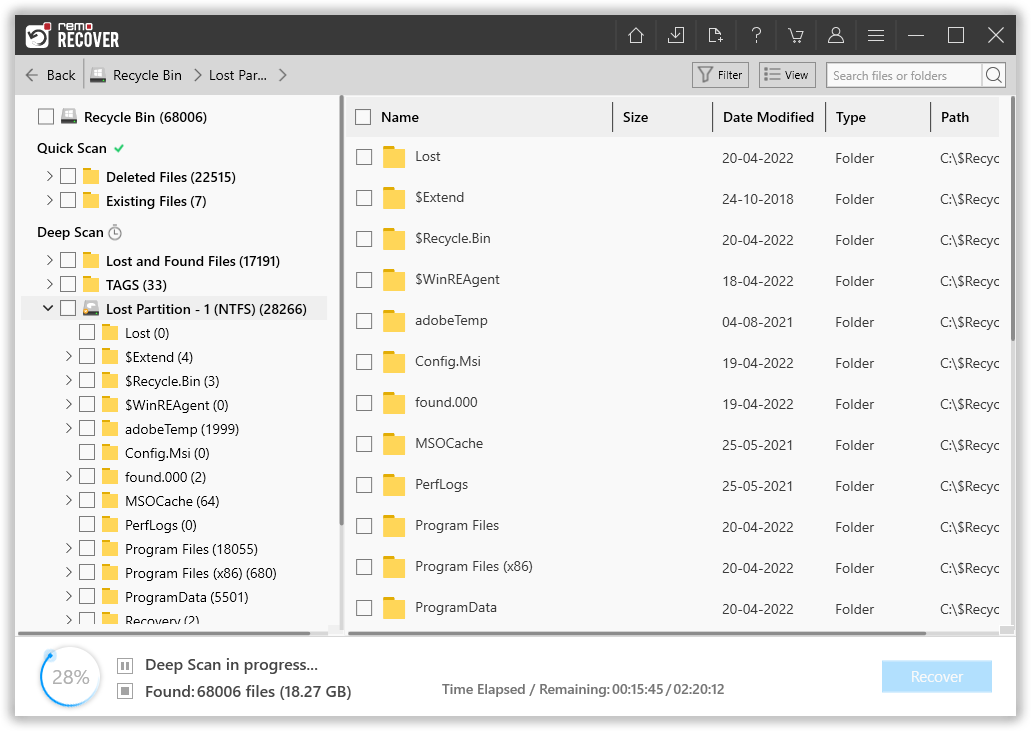
步 5: 您可以预览恢复的文件项。 只需右键单击文件即可查看。

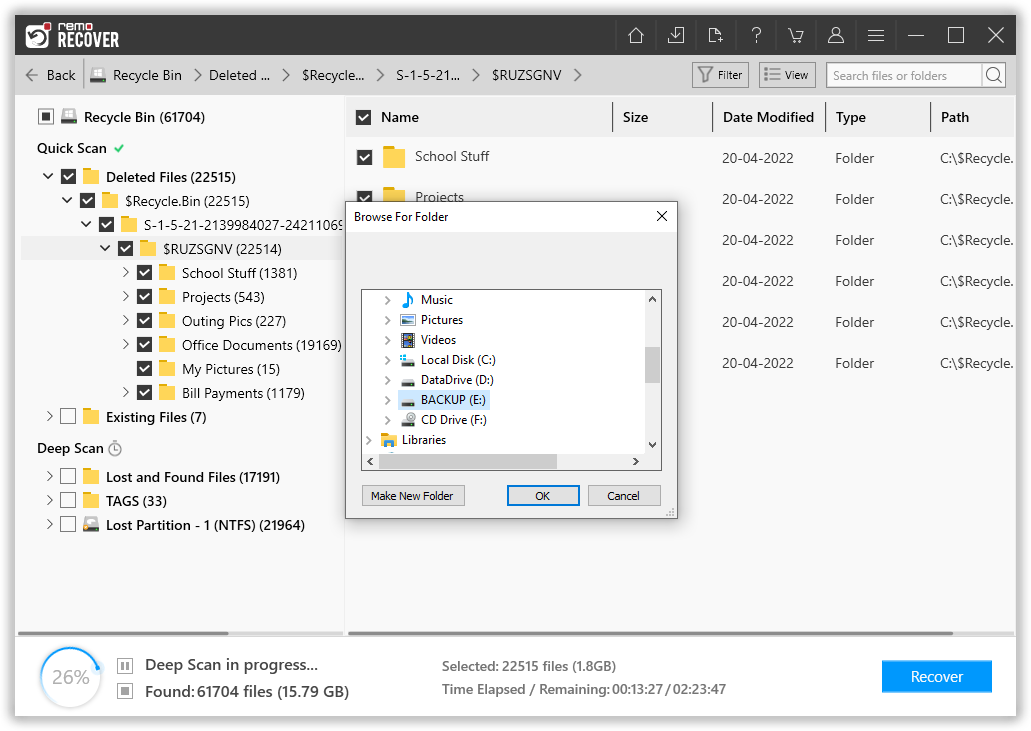
步 6: Save 预览后文件到正确的目的地.
避免需要回收站恢复的一些预防措施:
- 使用 UPS 防止您的系统文件因电涌问题而被删除。
- 尽量避免使用可以删除文件并导致文件丢失的第三方工具。
- 在使用“清空回收站”选项之前,请检查您的回收站是否有重要文件。
这个工具也非常适合 在 Vista 中恢复回收站- 基于操作系统的笔记本电脑和台式机很容易。
