Hvordan Gendanner man Slettede Filer fra Papirkurv Windows?
- Professionelt datagendannelsesværktøj, der kan ubesværet gendanne filer slettet fra papirkurv Windows 10/8/7, og tidligere versioner
- Hjælper med at sortere de gendannede filer baseret på dets filtypenavne, dato, størrelse, navn osv. efter gendannelse af papirkurven
- Kommer i en gratis prøveversion, der gendanner alle filer, der er slettet fra papirkurvsmappen, og letter en forhåndsvisning i realtid af det gendannede filindhold, før du gemmer dem
- Gendan nemt filer, der er slettet efter Shift + Delete, Klip og Indsæt og andre scenarier for datatab
Alle Windows-brugere har muligvis set papirkurvsikonet på deres stationære eller bærbare computere. De fleste af dem er måske klar over dens funktionalitet. Papirkurv i Windows-systemet redder filer slettet ved et uheld eller manuelt af brugere fra partitioner. Filer, der slettes fra dit system, bliver gemt i papirkurven, så en bruger kan gendanne det tilbage til systemet, når og når et behov opstår.
Der er forskellige muligheder i Windows Papirkurv-mappen, som omfatter gendannelse, tom papirkurv, gendan alle elementer osv. Ved at klikke på disse muligheder kan en bruger gendanne papirkurvsfiler eller slette dem permanent, når du føler, at filerne er ubrugelige og optager unødvendig plads. Nogle gange kan brugere ved et uheld også slette vigtige filer fra papirkurven. I sådanne filtabsscenarier skal du bruge gendannelsesværktøjet til papirkurven for at vide, hvordan man gendan filer slettet fra papirkurv Windows på en nem måde. Recycle Bin Recovery-værktøjet kan udføre gendannelse i alle mulige scenarier med datatab fra din papirkurvsmappe.
Udtalelser

Hvordan slettes filer fra Windows Papirkurv?
- En bruger kan slette en fil, der er gemt på papirkurven, manuelt og tænker, at den ikke længere er nyttig. Men nogle gange kan nødvendigheden af denne fil opstå senere, hvilket har tendens til en gendannelsesproces.
- På visse tidspunkter kan brugeren ved et uheld klikke på "Tøm papirkurv", der sletter komplette filer fra papirkurvsmappen, som også kan omfatte dine vigtige filer.
- Du kan fejlagtigt vælge Slet mulighed i stedet for at gendanne, hvilket resulterede i tab af den bestemte fil, da du var ved at gendanne dem tilbage.
- Hvis de slettede filer indeholder en størrelse større end 10 % af papirkurvens størrelse, omgår den den og slettes permanent. At overvinde denne smertefulde situation og gendan filer for store til papirkurven mappe, kan du tage hjælp af denne brugervenlige papirkurvsgendannelsessoftware.
- Udførelse af en fabriksgendannelse på dit system resulterer nogle gange i tab af filer, som papirkurven indeholdt efter gendannelsesdatoen, og du skal bruge dette gendannelsesværktøj for at vide, hvordan du gendanner papirkurven-filer, der er blevet slettet på grund af fabriksgendannelse.
Sikkerhedsforanstaltninger, der skal træffes før gendannelse af filer fra papirkurven: Når du sletter filerne fra Windows Papirkurv-mappen eller tømmer Papirkurv-mappen, og virkelig, hvis du vil gendanne de slettede filer tilbage, skal du straks stoppe med at bruge Windows-drevet, hvorfra filerne slettes. Dette skyldes faktisk, at når filerne slettes fra Windows-drevet, og hvis du har tømt papirkurven, skal du ikke tro, at disse filer slettes permanent. I stedet er det kun den hukommelse, der var optaget af de slettede filer, der frigøres og stilles til rådighed for nye filer, der kan gemmes. Medmindre og indtil du ikke gemmer nye filer i hukommelsespladsen på drevet, kan du nemt få de slettede filer tilbage fra papirkurven. Hvis de slettede filer erstattes med nye filer, er det ikke muligt at få dem tilbage.
Gratis værktøj til gendannelse af papirkurven til program til gendannelse af slettede filer fra papirkurv Windows:
- Recycle Bin Recovery-værktøjet scanner hele drevet på blot et par minutter og redder papirkurvsfiler, der er slettet eller mistet fra Windows-operativsystemet.
- Den indbyggede algoritme i Recycle Bin Recovery-værktøjet har evnen til at identificere og nemt gendanne slettede videoer fra papirkurven og også for at gendanne papirkurvsfiler såsom lyd, dokumenter, animation osv.
- De filer, der gendannes ved hjælp af Recycle Bin Recovery-værktøjet, kan gemmes på enhver lagerenhed som HDD, SSD, USB-flashdrev, FireWire osv.
- Recycle Bin Recovery Tool optager kun minimal plads fra harddisken til installation og gendannelse.
- Filer, der bliver slettet uden om papirkurven, kan effektivt hentes ved brug af Gendannelse af papirkurv værktøj.
- Giver “Gem gendannelsessession” mulighed for at gemme de scannede resultater, så du kan spare tid ved næste kørsel af gendannelsessoftwaren.
- Recycle Bin Recovery hjælper også med at udføre slettede filgendannelse fra papirkurven mappe uden andre vanskeligheder.
Hvordan Gendanner man Slettede Filer fra Papirkurv Windows?
Trin 1: Start Recycle Bin Recovery-softwaren og vælg “Recover Files” mulighed for at hente papirkurvsfiler.
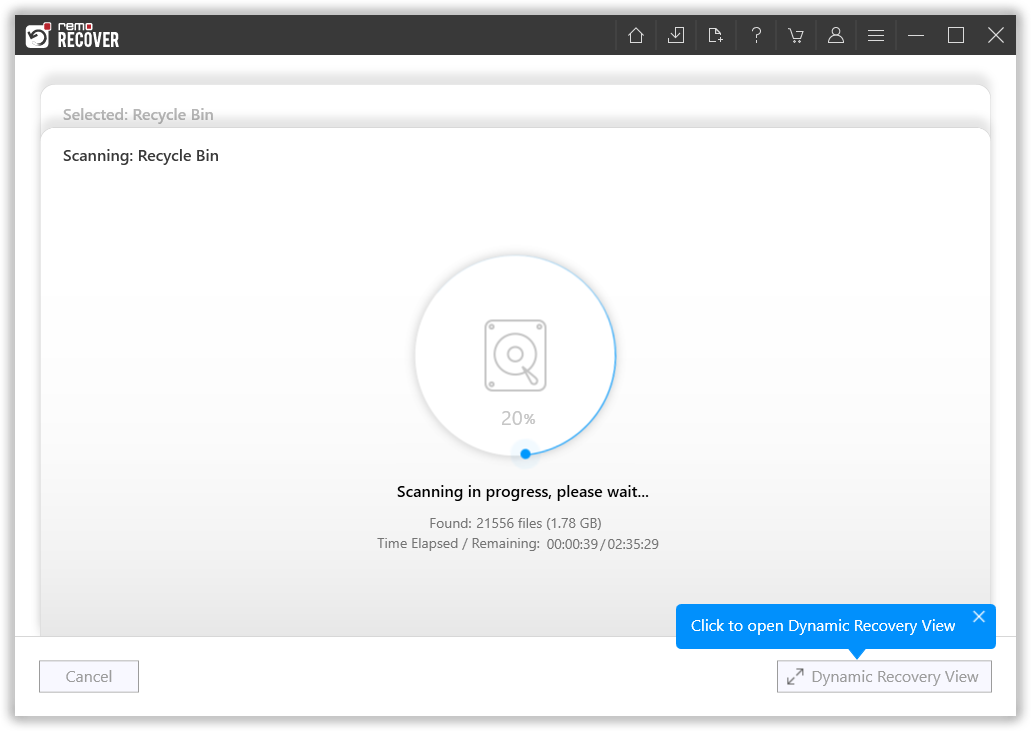
Trin 3: Værktøjet begynder at scanne for de filer, der er mistet eller slettet på det drev, du har valgt.
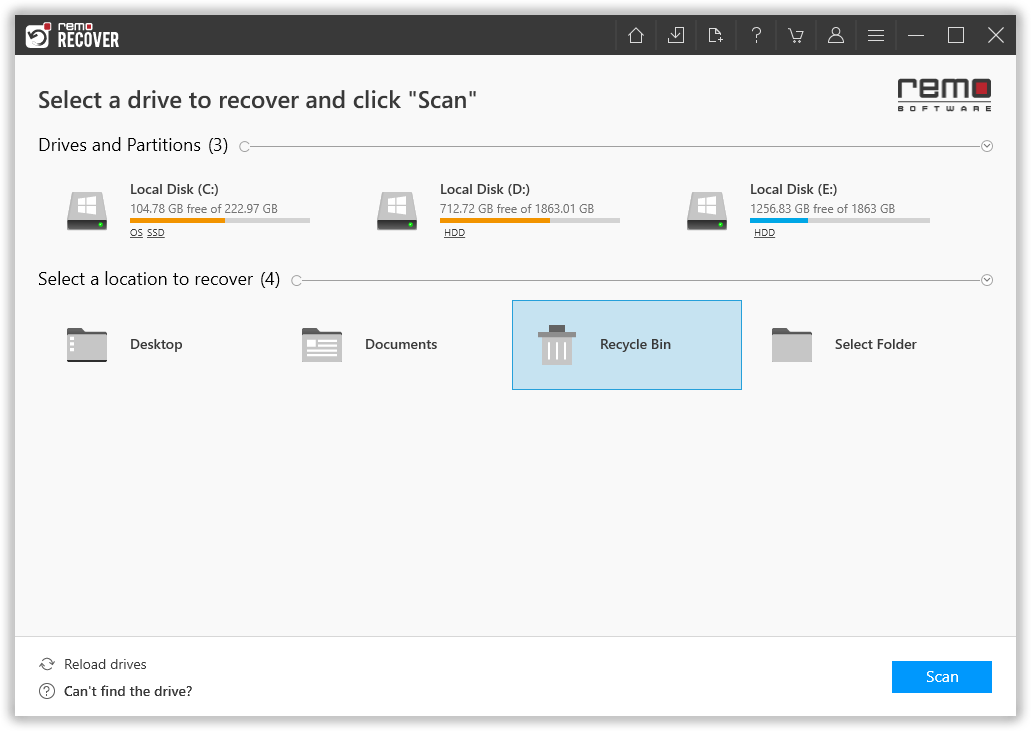
Trin 2: Vælg det drev, hvor papirkurven er placeret. Fortsæt med at klikke på Scan knap.
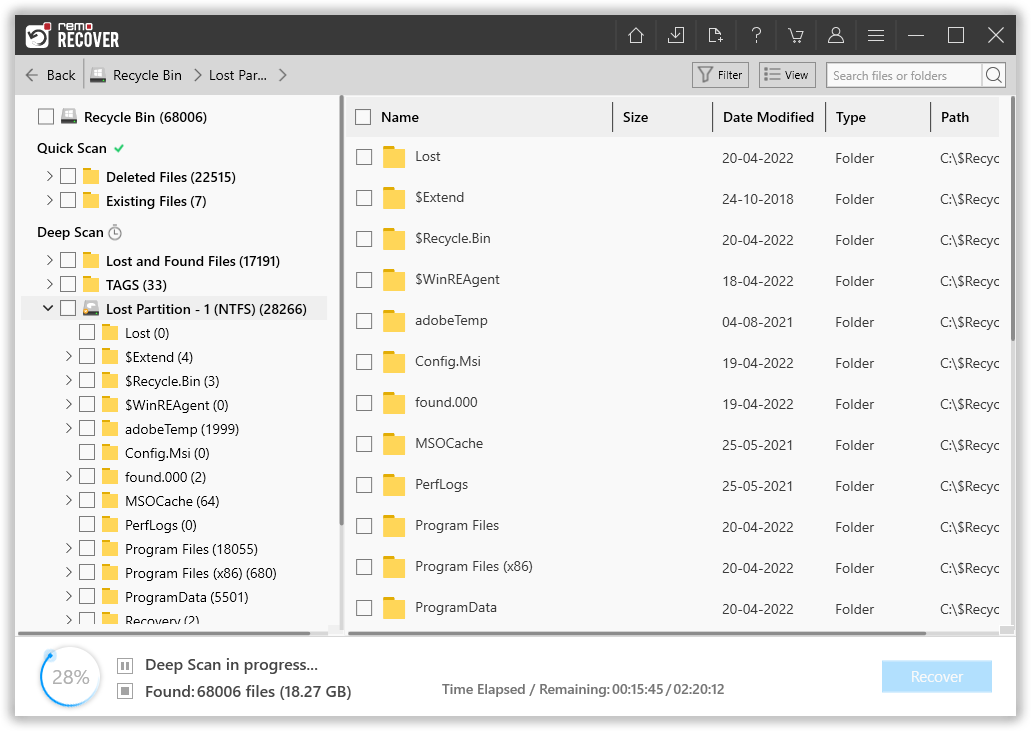
Trin 4: Når scanningsoperationen er overstået, er filerne repræsenteret iData View and File Type View structure.
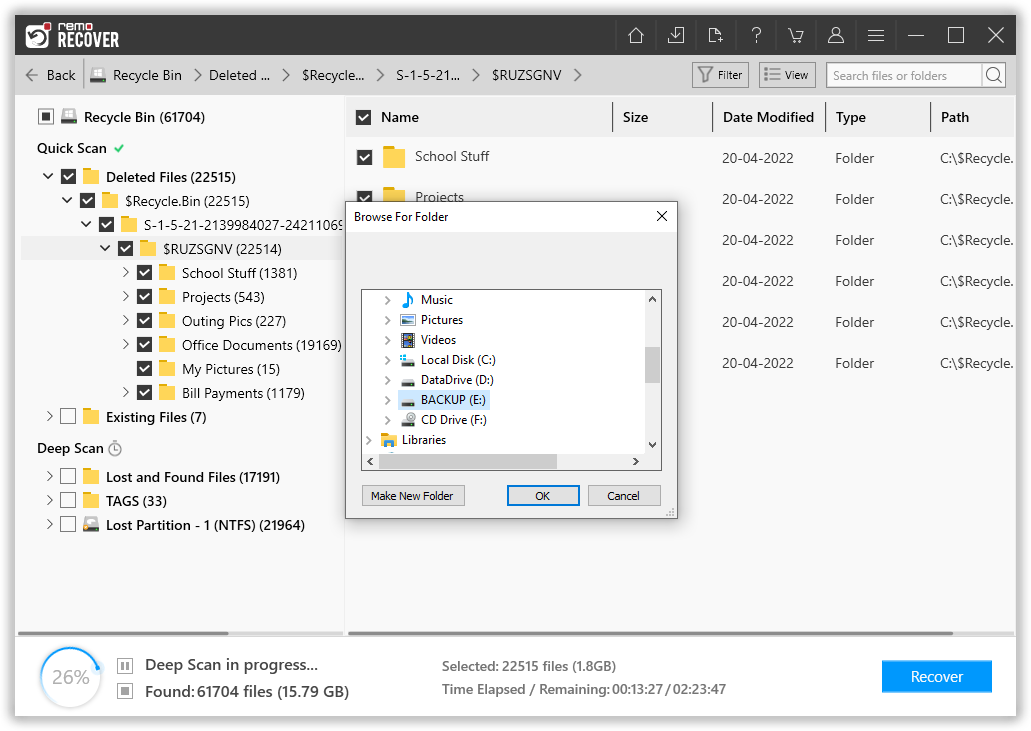
Trin 5: Du har tilladelse til at forhåndsvise de gendannede filelementer. Du skal blot højreklikke på filen for at gennemgå den.

Trin 6: Save filerne til en korrekt destination efter forhåndsvisning.
Nogle forholdsregler for at undgå behovet for gendannelse af papirkurven:
- Brug en UPS for at forhindre, at dine systemfiler bliver slettet af problemer med strømstød.
- Prøv at undgå brug af tredjepartsværktøjer, der kan slette filer og forårsage tab.
- Tjek din papirkurv for vigtige filer, før du bruger muligheden "Tøm papirkurv"..
Dette værktøj fungerer også perfekt til gendan papirkurven i Vista- baseret operativsystem baseret bærbare og stationære computere nemt.
